APP STORE / OFFICIAL MANUAL

Shadowrocketのダウンロード
と正規品の確認

Shadowrocketは有料アプリで、一度購入すれば利用できます。販売場所はApp Storeのみです。購入前に製品情報とアカウントの国・地域を確認してください。本ページでは公式マニュアルとして入手方法を案内します。

  • デベロッパ Shadow Launch Technology Limited
  • アプリID 932747118
  • $2.99 米国ストアでの買い切り価格
  • iPhoneとiPadに対応

実際の価格、システム要件、購入条件はApp Storeの表示をご確認ください。

ストアとApple IDの国・地域

中国本土のApp Storeではこのアプリを入手できません。App Storeに表示される商品は、現在表示中のWebページの言語ではなく、Apple IDに設定された国または地域によって異なります。上のボタンから米国ストアの製品ページを開くと、アプリ情報を確認できます。リンクのストア情報によってアカウントの国・地域が変更されることはなく、現在のアカウントで購入できるとは限りません。入手できないという表示が出た場合は、現在利用中のストアを確認してから次の手順に進んでください。

確認する場所は「設定」→「Apple ID」→「メディアと購入」→「アカウントを表示」→「国または地域」です。システムによっては、先に本人確認が求められる場合があります。また、メニュー名はシステムの表示言語によって異なることがあります。アカウント画面で現在の国または地域を確認し、「メディアと購入」にサインインしているアカウントにも注意してください。デバイスのほかの機能で使うアカウントとは異なる場合があります。情報を確認するだけなら、先にサインアウトする必要はありません。

国・地域を変更する場合は、「国または地域」から変更手続きに進み、画面に表示される条件を確認してください。アカウント残高、未完了の手続き、有効なサブスクリプション、ファミリー共有の状態、支払い方法などによって、変更できないことがあります。システムの案内に従って必要な項目を処理してから、正確なアカウント情報を入力してください。ここでは操作手順を案内していますが、すべてのアカウントで変更できることを保証するものではありません。また、購入前に必ず国・地域を変更しなければならないわけではありません。

別の利用可能なストアでShadowrocketを購入済みの場合は、まず購入時のアカウントで購入履歴を確認してください。国・地域を繰り返し切り替えても、購入履歴の確認にはなりません。特に価格が表示されている場合は、現在のストアで使っているアカウントが購入時と同じか確認してください。購入条件、利用できるストア、アカウントに関する案内はApp Storeの表示をご確認ください。

IDENTITY / THREE CHECKS

デベロッパ、公式アイコン、アプリID

Shadowrocketの公式アイコン:白地に青紫の縁取りがあるロケット

Shadowrocket

Shadow Launch Technology Limited

ID 932747118

検索結果の名前は候補を見つける手がかりにすぎず、製品を特定する根拠にはなりません。詳細ページを開き、まずデベロッパまたは販売元がShadow Launch Technology Limitedであることを確認します。次に、白地に青紫の縁取りがある公式ロケットアイコンと照合し、最後に製品ページのURLにあるid932747118を確認してください。3つの情報が同じ製品を指していることを確認し、名前にShadowrocketとあるだけで購入を決めないでください。

同じ名前や似た名前のアプリが検索結果に表示されることがあります。検索一覧のサムネイルだけで判断せず、詳細ページを開いて確認してください。デベロッパ情報が上記と異なる場合や、URLのアプリIDが一致しない場合は、本ページの製品リンクに戻って照合してください。アイコンもここに掲載している公式アイコンと比べ、似た色合いだけで製品を判断しないでください。

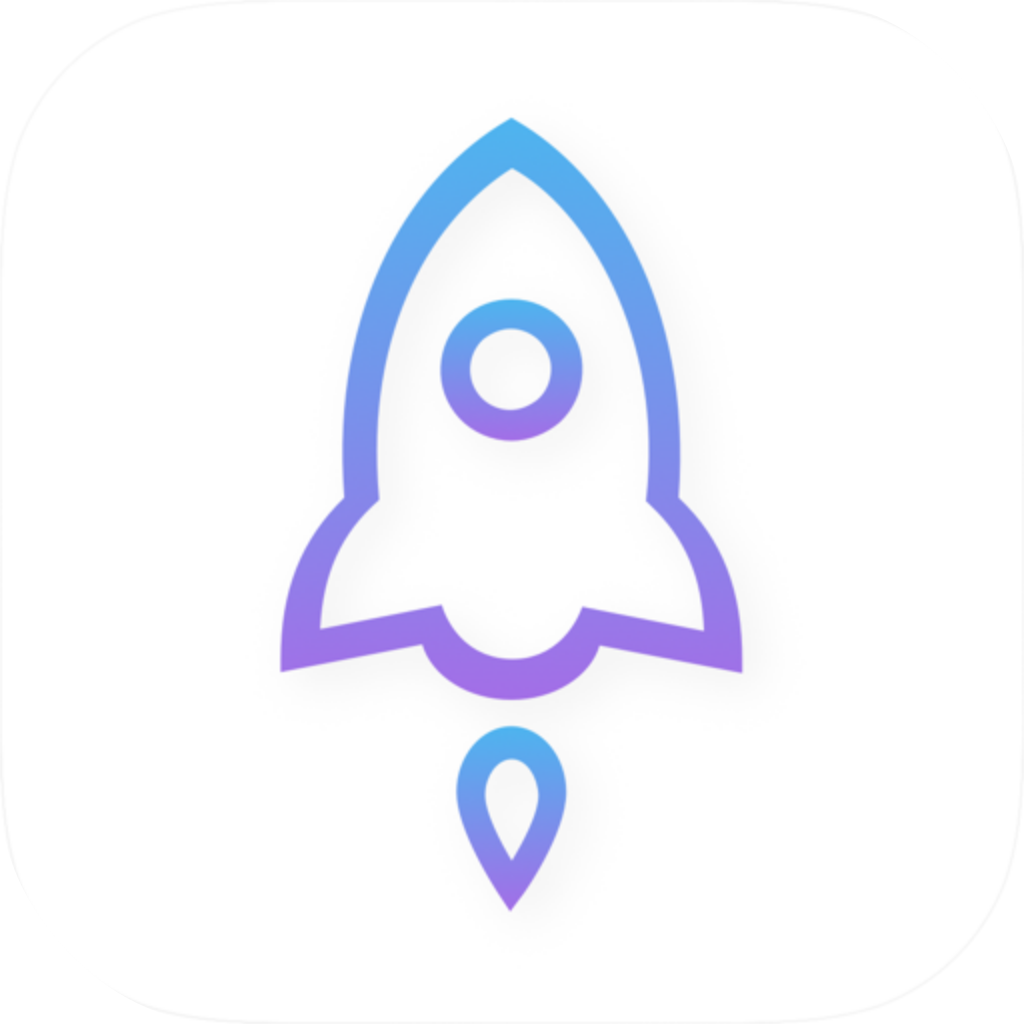
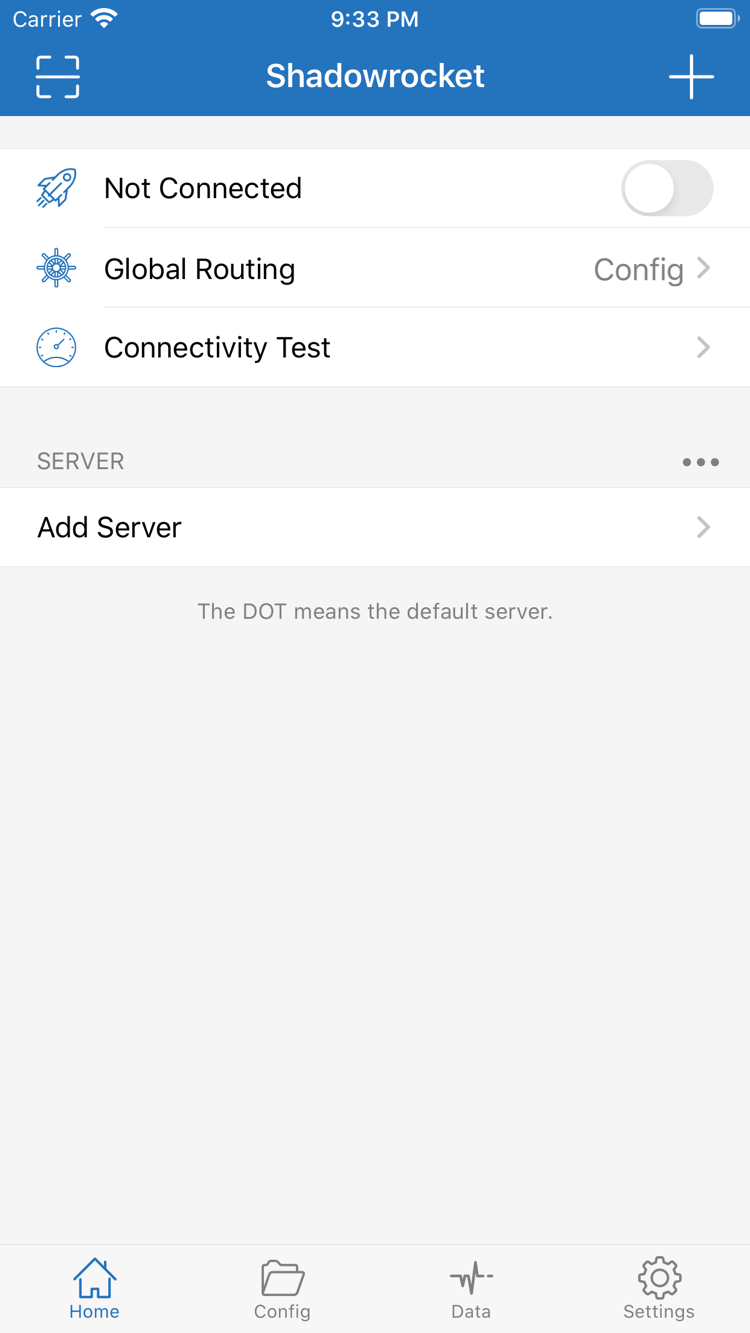
右側の2枚は、デベロッパがApp Storeに掲載した公式の英語画面のスクリーンショットです。Homeには接続状態、Global Routing、Connectivity Test、SERVERのグループが表示され、Add Serverにはサーバーの各種パラメータ欄が表示されます。インストール後の主な画面を確認するためのもので、項目をそのまま入力する設定例ではありません。スクリーンショットの状態は、お使いのデバイスが接続済みであることや、購入後に画面内のサーバー情報を利用できることを示すものではありません。

アプリのアップデートやデバイスの画面サイズによって、インストール後のレイアウトが変わる場合があります。正規品かどうかは、引き続き製品ページの3つの情報を中心に確認してください。アプリを開ける場合は、まずHomeとAdd Serverを確認してから、以降の接続許可やインポートの説明を読んでください。スクリーンショットと同じ画面にするために、自分のものではないアドレス、パスワード、プロトコルのパラメータを入力しないでください。

Shadowrocket公式Home画面のスクリーンショット。Not Connected、Global Routing、Connectivity Test、SERVER、Add Serverを表示
Home:接続画面への入口とSERVERのグループを確認できます。スクリーンショットはApp Store掲載の公式英語画面です。
Shadowrocket公式Add Server画面のスクリーンショット。Type、Host、Port、Password、Method、Scan QR Code、Import from Cloud JSONを表示
Add Server:Type、Host、Portなどの項目を確認し、自分のサーバー情報を入力します。

IPHONE / FIRST OPEN

iPhoneでの入手と初回起動

購入状況を確認してから、インストール状態を確認

iPhoneで本ページのApp Store製品リンクを開き、デベロッパとアプリIDを確認してから、ストアに表示されるボタンが価格、再ダウンロード、開くのどれかを確認してください。初めて購入する場合は、最終確認画面で金額とアカウント情報を確認し、システムの認証を行って支払いを完了します。購入済みの場合は、まず「購入済み」を確認してください。ダウンロードの問題を解決するために、最初から再購入する必要はありません。

システム要件はApp Storeの表示をご確認ください。購入前に互換性欄を開き、現在のデバイスが要件を満たしているか確認します。ダウンロード中は、空き容量、ネットワークの状態、App Storeのインストールキューを確認してください。支払いやアカウントに関する案内が表示された場合は、まずストア上の問題を解決してください。アプリのインストールが完了していない段階では、Homeの接続設定を確認する必要はありません。

VPN構成の許可と実際の接続は別々に確認

初回起動後は、自分のサブスクリプションまたはサーバー情報を用意してください。手動で追加する場合はAdd Serverを開き、手元にある情報をもとにType、Host、Port、認証項目を確認します。サブスクリプションのインポート方法と形式はクイックスタートをご覧ください。インポート後、Homeで使うサーバーを選択し、Global Routingを確認します。Configでは現在の設定ファイルに基づいて通信が振り分けられ、ProxyとDirectはそれぞれ異なるグローバルルーティングの設定を表します。

初めて接続するとき、VPN構成の追加を許可するかシステムから確認される場合があります。これはデバイスのネットワーク構成に関する許可です。ダイアログの内容を確認し、本人がデバイス認証を行ってください。追加を許可しただけでは、サーバーのパラメータが正しいことや接続可能なことは確認できません。Homeに戻って状態を確認し、Connectivity Testを実行してください。失敗した場合は、手元にあるサービス情報と選択中のサーバーを確認します。

IPAD / SAME PURCHASE

iPadと同じストアで利用できるデバイスについて

同じApple IDを使うiPhoneとiPad

ShadowrocketはiPhoneとiPadで利用できます。同じApple IDでiPhoneから購入済みの場合は、対応するiPadでApp Storeを開き、アカウントの「購入済み」からShadowrocketを探して再ダウンロードできます。システム要件と購入条件はApp Storeの表示をご確認ください。購入済みアプリを復元する場合は、同じアカウントでサインインしているかを確認するのが、名前を再検索するより確実です。

iPadは画面が広いため、リストや編集画面の表示領域がiPhoneと異なる場合がありますが、Home、Config、Settings、Add Serverなどの英語の項目名から機能を確認してください。スクリーンショット上のボタンの位置だけで画面を判断せず、項目名やフィールド名を基準にしてください。縦向きと横向きを切り替えた後は、保存前に編集中の項目を改めて確認してください。

アプリの購入資格とアプリ内の設定は別のものです。iPhoneで接続できていても、新しくインストールしたiPadに同じサーバーやルールが設定されているとは限りません。初回起動時にサーバー一覧、選択状態、設定ファイルを一つずつ確認してください。移行する場合は、自分で保存したサブスクリプションまたは設定ファイルを使い、個人認証情報が含まれているか事前に確認してください。システムのネットワーク許可もiPadで個別に行う必要があります。

PURCHASE RECORD / CONFIGURATION

機種変更・再インストール:購入済みアプリを復元してから設定を戻す

購入履歴でアプリの入手資格を確認し、サブスクリプションや設定でアプリ起動後に使う接続先を確認します。この順に進めると、設定がないことを再購入が必要な状態と取り違えずに済みます。

App Storeの「購入済み」から再入手

新しいデバイスでApp Storeを開き、「アカウント」→「購入済み」からShadowrocketを探します。システムによっては、同様の項目が「App」や「マイアプリ」と表示されることがあります。購入時と同じApple IDを確認して、購入履歴から再ダウンロードしてください。通常、再度支払う必要はありません。同じデバイスに再インストールする場合も同じ手順で探せます。検索結果から購入をやり直す必要はありません。

価格が表示された場合は、支払いをいったん止め、「メディアと購入」にサインインしているアカウントを購入履歴と照合してください。「購入済み」の項目が非表示になっていないか、現在の国・地域がアプリの表示に影響していないかも確認します。デバイスを変更しても購入履歴が別のアカウントに自動で移ることはありません。デバイス内のほかのデータを復元しても、ストアアカウントの確認にはなりません。

ファミリー共有が利用できるかどうかはApp Storeの表示をご確認ください。現在のファミリー設定や購入条件によって異なります。ファミリー共有と、購入時に使った本人のアカウントでの復元は、別の手順として扱ってください。ストアに再入手できないと表示された場合は、表示内容を控え、支払いを繰り返すのではなく、まずアカウントとストアの状態を確認してください。

自分の接続情報を再インポート

インストール後、HomeのSERVERグループとConfigの設定ファイルがそろっているか確認してください。リストが空の場合は、自分のサブスクリプションをインポートするか、手元の情報をもとにサーバーを追加します。アプリを再インストールしても、以前のデバイスの設定がすべて移行されるとは限りません。サブスクリプションの内容、デフォルトの選択、ルールのポリシー、DNS設定をそれぞれ確認してください。

古いデバイスがまだ使えるうちに、残しておく設定や認証情報を整理してから再インストールしてください。エクスポートした設定には、サーバーアドレス、パスワード、サブスクリプションの認証情報、個人ルールなどが含まれる場合があります。自分で管理できる場所に保管し、公開ページに投稿したり、認証情報を含むスクリーンショットをトラブル対応用に送ったりしないでください。サブスクリプションのURLやサーバー認証情報が変更された場合は、利用中のサービス提供元から最新情報を確認してください。

復元後は、まず最小限の動作確認を行います。利用中のサーバーを1つ選択し、Global Routingと現在の設定が一致していることを確認してシステムの許可を完了し、接続状態とConnectivity Testを確認してください。基本接続が正常に動作したことを確認してから、On Demandなどの自動接続設定を確認します。手順を追って設定する場合は初回接続ガイドをご覧ください。ルールに問題がある場合は設定ガイドをご覧ください。
PRICE / ONE-TIME PURCHASE

価格と買い切り

アプリの料金はApp Storeで決済

米国ストアでの参考価格は買い切り2.99米ドルです。実際の金額はApp Storeの表示をご確認ください。ほかのストアでは現地通貨で表示されます。支払い前に利用中のストア、通貨、最終確認画面の金額を確認してください。ここに記載した米ドル価格は購入方法の説明を目的とした参考であり、すべての地域での最終決済額を保証するものではありません。

買い切りとは、クライアントの利用料金を毎月支払う方式ではなく、一度購入する方式です。購入済みの場合は、再ダウンロードの前に購入履歴を確認してください。アプリのアップデートはApp Storeから行います。自動アップデートはデバイスのストア設定で管理できます。最新バージョンを本ページの記載から推測せず、製品ページの更新情報をご確認ください。

支払いの問題、請求の確認、返金については、App Storeのアカウントや購入履歴の項目から、現在の案内に従って手続きしてください。手続きに備えて購入日時や注文状況などの記録を保管し、支払い情報の全容を公開ページに投稿しないでください。クライアントの接続状況はインポートした情報やネットワークの状態にも左右されるため、支払いが完了しただけでは接続成功の根拠になりません。

クライアントの買い切りと接続サービスのプランは別です

Shadowrocketの購入で得られるのは、クライアントを利用する権利です。すぐに使えるサーバーやサブスクリプションは含まれません。接続するには、自分のサブスクリプションまたはサーバー情報を用意し、指定されたプロトコルや認証方法に従ってインポートする必要があります。クライアントの購入と接続サービスは、有効期間、利用可否、料金をそれぞれ確認してください。

当サイトはShadowrocketの公式サイトおよび公式マニュアルです。ノードやサブスクリプションの提供、販売、推奨は行っていません。本マニュアルでは、App Storeの製品確認、既存情報の設定、利用時のトラブルシューティングを案内します。サブスクリプションの期限切れやサーバーパラメータの変更があった場合は、クライアントを再購入するのではなく、ご利用中のサービス情報をご確認ください。

初めて購入する前に、手元にある情報の種類を確認しておくとスムーズです。サブスクリプションURL、QRコード、またはサーバーの全パラメータを用意してください。名前やスクリーンショット、不完全なURLだけでは、接続設定に足りない場合があります。情報がそろったら、ガイドに従って適切なインポート方法を選び、インポートの問題とアプリ購入の問題を分けて確認してください。

PURCHASE / QUICK ANSWERS

ダウンロード・購入に関するよくある質問

App StoreでShadowrocketが見つからないのはなぜですか?

中国本土のApp Storeではこのアプリを入手できません。利用できるストアの内容はApple IDに設定された国または地域によって異なります。「設定」→「Apple ID」→「メディアと購入」→「アカウントを表示」→「国または地域」で現在の設定をご確認ください。製品ページのリンクを開いてもアカウントの国・地域は変更されません。入手できるかどうかはApp Storeの表示をご確認ください。

製品ページは開けるのにダウンロードできない場合、まず何を確認すればよいですか?

まずApp Storeに表示されたメッセージを控え、「メディアと購入」で使用中のアカウント、現在の国・地域、支払い状況、デバイスの空き容量、互換性欄を順に確認します。システム要件はApp Storeの表示をご確認ください。インストール待ちの場合はキューの状態を確認し、購入を重複して確定しないでください。

機種変更や再インストールの際、もう一度支払う必要はありますか?

購入時と同じApple IDを使い、App Storeの「アカウント」→「購入済み」からShadowrocketを探して再ダウンロードしてください。通常、再度支払う必要はありません。価格が表示された場合は、すぐに再購入せず、購入履歴とアカウントを先に確認してください。アプリを復元した後は、自分のサブスクリプションまたはサーバー情報を改めてインポートする必要があります。

iPhoneで購入したShadowrocketをiPadにもインストールできますか?

できます。同じApple IDで購入済みであれば、対応するiPadのApp Storeで「購入済み」から再ダウンロードできます。iPhoneとiPadで利用できますが、システム要件と購入条件はApp Storeの表示をご確認ください。サーバー情報や設定ファイルはiPadで別途確認してください。

Mac、Apple TV、Apple Visionでも入手できますか?

同じApp Store製品ページの互換性欄にMac、Apple TV、Apple Visionが記載されています。対象デバイスでストアページを確認し、システム要件とユニバーサル購入の対象かどうかはApp Storeの表示をご確認ください。入手先は同じ製品ページです。

初回起動時に英語で表示された場合、どこから始めればよいですか?

まずHome、Add Server、Config、Settingsの各項目を確認します。Homeではサーバーの選択と接続、Add Serverでは既存のサーバー情報の入力、Configでは設定ファイルの管理を行います。本ページの公式スクリーンショットで各項目の場所を確認し、クイックスタートに沿ってインポートしてください。英語表示であることは正規品かどうかの判断材料にはなりません。