同名或近似名称的应用可能出现在搜索结果中。查看结果时,应进入完整详情页,而不是仅看搜索列表中的缩略图。如果开发者信息与上方不一致,或者地址中的应用 ID 不一致,应返回本页的产品入口重新核对。图标也要与这里使用的官方图标对照,不能用相似配色代替身份确认。
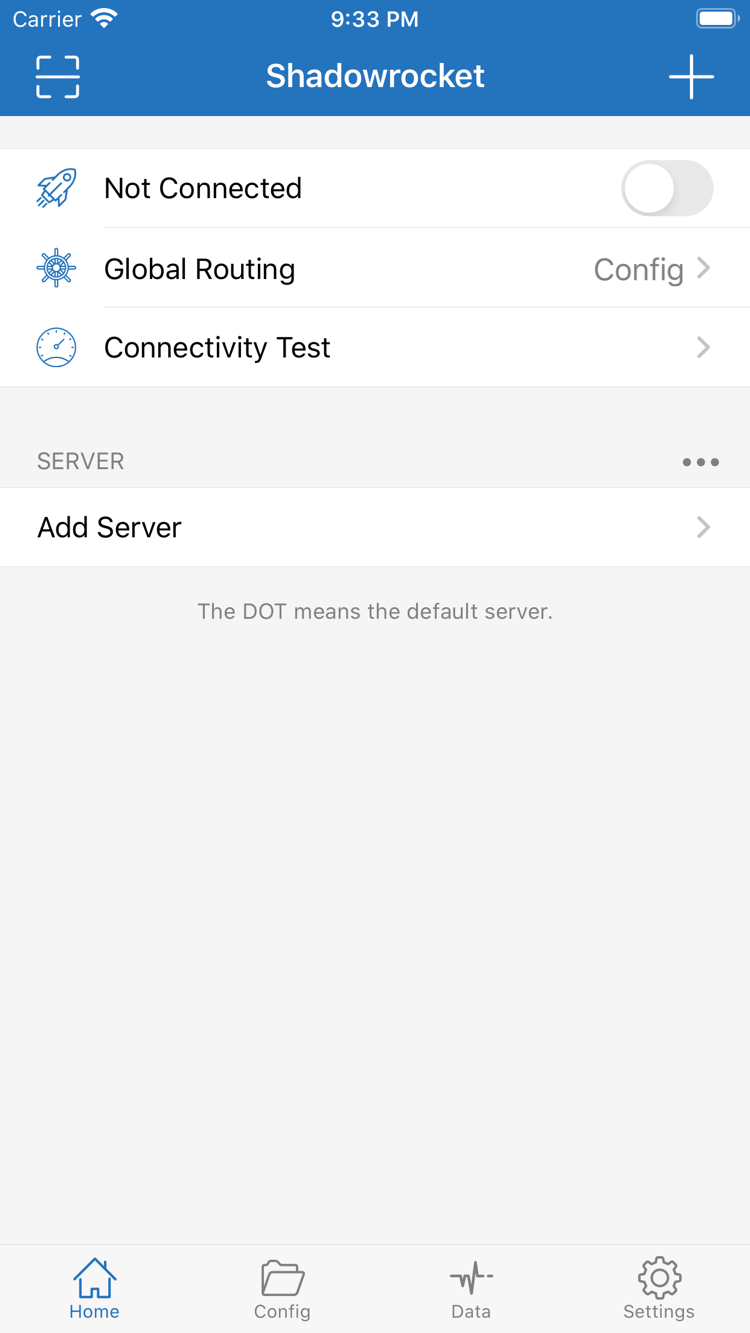
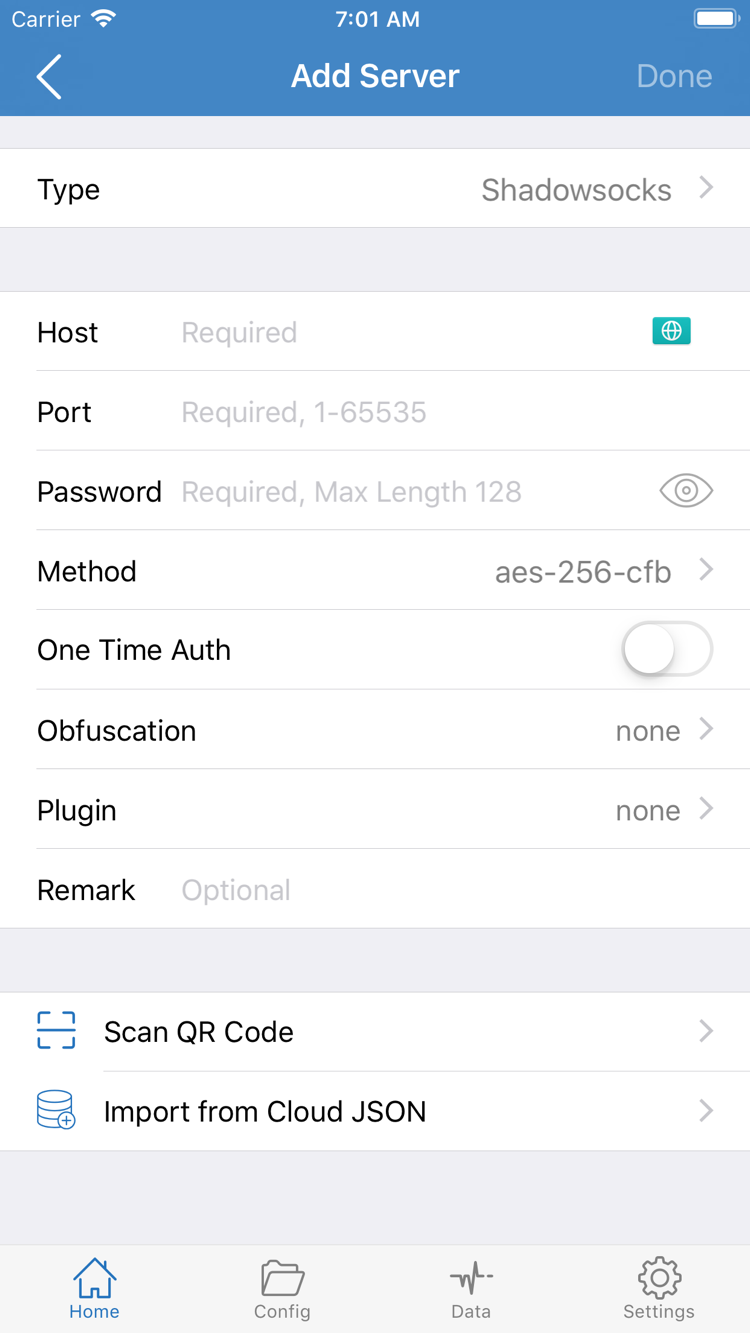
右侧两张图是开发者上传到 App Store 的官方英文界面截图。Home 展示连接状态、Global Routing、Connectivity Test 和 SERVER 分组;Add Server 展示服务器参数字段。它们用于认识安装后的主要入口,不是需要逐项照填的配置。截图中的界面状态不代表你的设备已经连接,也不代表购买后会获得截图中的服务器信息。
安装后的布局可能随应用更新和设备尺寸有所调整,正版判断仍以产品页三要素为主。若应用已能打开,可以先识别 Home 与 Add Server,再阅读后续授权与导入说明。不要为了让页面看起来与截图一致而填写不属于自己的地址、密码或协议参数。
Home:确认连接入口与 SERVER 分组。截图为 App Store 官方英文界面。Add Server:识别 Type、Host、Port 等字段,填写自己的服务器信息。
IPHONE / FIRST OPEN
iPhone 获取与首次打开
先确认购买,再检查安装状态
在 iPhone 上打开本页的 App Store 产品入口,核对开发者与应用 ID 后,查看商店显示的是价格、重新下载标识还是打开按钮。首次购买时,阅读最终确认页的金额与账号信息,再通过系统验证完成付款。已经购买过的用户应先查已购项目,不需要把重新购买当作解决下载问题的第一步。
系统要求以 App Store 页面标注为准。购买前展开兼容性栏,确认当前设备符合要求;下载等待时,再检查可用空间、网络状态和 App Store 的安装队列。如果出现付款或账户提示,应先处理商店显示的问题。应用尚未完成安装时,Home 内的连接设置还不是排查对象。
VPN 配置授权与实际连接分开确认
首次打开后,先准备自己的订阅或服务器信息。手动添加时进入 Add Server,按已有信息核对 Type、Host、Port 与认证字段;订阅导入的具体入口与格式见快速上手。导入完成后,在 Home 选中需要使用的服务器,再检查 Global Routing。Config 使用当前配置文件决定分流,Proxy 与 Direct 分别对应不同的全局路由姿态。
首次建立连接时,系统可能询问是否允许添加 VPN 配置。这是设备层面的网络配置授权,需要本人阅读弹窗并通过设备验证。允许添加只表示系统接受了该配置,不等于服务器参数正确或连接已经可用。回到 Home 检查状态,再使用 Connectivity Test 验证;若失败,先核对自己已有服务的信息与当前选中的服务器。
IPAD / SAME PURCHASE
iPad 与同店设备说明
同一 Apple ID 的 iPhone 与 iPad
Shadowrocket 支持 iPhone 与 iPad 通用。同一 Apple ID 已在 iPhone 上完成购买后,可在兼容的 iPad 上打开 App Store,进入账户中的已购项目查找 Shadowrocket,并重新下载。系统要求与具体购买适用性以 App Store 页面标注为准;确认账号一致,比再次搜索名称更适合处理已购恢复。
iPad 的屏幕更宽,列表和编辑页面的可用显示区域可能与 iPhone 不同,但仍应依据 Home、Config、Settings 和 Add Server 等英文入口识别功能。不要用按钮在截图中的像素位置判断是否找对页面,应以界面词和字段名为准。横竖屏切换后,可重新确认正在编辑的条目再保存。
在新设备打开 App Store → 账户 → 已购项目,查找 Shadowrocket;部分系统可能把相近入口显示为“App”或“我的 App”。确认使用最初购买应用时使用的 Apple ID 后,从该记录重新下载,通常不需再次付费。若同一设备重装,也按相同路径查找,不必依赖搜索结果重新确认一笔购买。